本日参加してきたので、忘れないうちに感想をしたためておきます。
まず、率直に言って、参加してすごくよかったです!
AWSソリューションアーキテクトプロフェッショナルにこそ認定されているもののお仕事で触る機会はまったくないため、こういうイベントに参加しない限りAWSの最新情報をアップデートできないと意を決して参加したのですが、大正解でした。
参加したすべてのセッションから得るものが多すぎました。
AWSを使ってこんなことができる!という実例をこれでもかと見せつけられました。
私はこれまでクラウドに対する認識が甘かったと反省しています。
インフラエンジニアがやっていくことの延長線とか進化版とか適当に思っていた時期がありましたが、今後このようなことはもう思えません。
クラウドは、業務の専門性に関係なく技術者であれば今後だれもが簡単に触れなければならないプラットフォームなのだと強く確信しました。
こんなにたくさん進んだ最新技術があるのに、何故私はこのどれにも触ることができていないのだと心から悔しく思っています。一緒に危機感もあります。
もろもろの都合によりTechのお仕事がほとんどできない状況となり、自分の技術力の低下を実感し始めてきた状況において、さらに時代から取り残されていく感じがすごくあります。
焦りすぎはよくないとよく言われますが、これを見て焦らないほうが問題だと思います。
いったんここまでにしますが、今回のイベントに参加して自分の価値観がいい方向に向いたかなとは思います。
今年は人生が変わる1年というのがテーマなので、技術者として技術力を上げることができるようなチャレンジを今後も継続していきたいです。
2019年2月24日日曜日

2019年2月10日日曜日
OPNsense19.1をVMware Workstationにインストールする
はじめに
いつの間にかOPNsenseもバージョン19.1になっていました。
バージョン16.7のインストール手順についてはだいぶ前に書いてるのですが、少し手順も変わってますし、あと見やすくまとめたいということで、改めてイチから書き直してみました。
ISOファイルのダウンロード
- 下記のページからミラーサイトを選択し、BZ2ファイルをダウンロードします。
https://opnsense.org/download/ - Architecture: amd64
- Select the image type: dvd
- Mirror Location: Taiwan Dept. of CSE, Yuan Ze University
- BZ2ファイルを解凍し、ISOファイルを適当な場所に保存します。
VMware Workstationで仮想マシンを作成
- VMware Workstationを起動して「新規仮想マシンの作成」をクリックします。
- ウィザードにそって仮想マシンを作成します。途中では下記の項目を選択してください。
- 後でOSをインストール
- ゲストOS:その他、バージョン:FreeBSD 64ビット
- ディスク最大サイズ(GB):20.0 (最低8GB)、仮想ディスクを単一ファイルをして格納
- 仮想マシン作成後、作成した仮想マシンを選択し「仮想マシン設定の編集」をクリックします。
- 「ハードウェア」タブにて「メモリ」を選択し、メモリサイズを「1GB」以上に設定します。
- デフォルトの256MBのままだとインストールに失敗します。
- 「追加」ボタンをクリックし、ネットワークアダプタを1つ追加します。
- 「ネットワークアダプタ」の設定を「カスタム(VMnet2)」(0/1/8以外ならなんでもよい)、「ネットワークアダプタ2」の設定を「ブリッジ」または「NAT」に変更します。
- 「ネットワークアダプタ」がLAN側のNIC、「ネットワークアダプタ2」がインターネット側のNICとなります。
- 「CD/DVD(IDE)」にて「ISOイメージファイルを使用する」を選択し、ダウンロードしておいたISOファイルを選択します。
- 「OK」をクリックします。これで仮想マシンの設定は完了です。
仮想マシンにOPNsense19.1をインストール
- 仮想マシンをパワーオンします。
- そのまま時間経過を待って放置しているとCLIのログイン画面が表示されるので、下記の情報でログインします。
- ユーザー名:installer
- パスワード:opnsense
- 青い画面になってインストールが始まります。何か選択する画面になったら何も考えずに「Enter」を押していけば問題なくインストールできます。
- 最後に再起動したらインストール完了です。


GUIから初期設定
- ネットワークアダプタを「カスタム(Vmnet2)」(OPNsenseのLAN側NICと合わせてください)としたクライアント仮想マシン(以下クライアント)を適当に作成します。
- クライアント側のネットワーク設定を行います。192.168.1.0/24のセグメントで適当なIPアドレスを固定してあげれば問題ないです。
- クライアントでブラウザを起動して「https://192.168.1.1/」にアクセスします。
- 下記の情報でOPNsenseにログインします。
- ユーザー名:root
- パスワード:opnsense
- 初期状態だとウィザードが立ち上がるので、インターネットにアクセスできるよう設定を行います。私が行った設定を参考までに記載しておきます。
- プライマリDNSサーバ:8.8.8.8
- NTPサーバ:ntp.jst.mfeed.ad.jp
- タイムゾーン:Asia/Tokyo
- WANインターフェース:DHCP
- 以上で最低限の設定は完了です。あとは遊び倒すだけ!
2019年2月3日日曜日
クラウド未経験から2か月でAWSソリューションアーキテクトプロフェッショナル認定試験に合格した話
タイトルの通りです。詐欺じゃないです。これを書いている本人がいちばん驚いてます。
何故AWSソリューションアーキテクトプロフェッショナル(以下AWS SAP)認定を目指そうと思ったのか、どのように学習したのか、などなどまとめていきます。
ネットワークエンジニアを4年ほどしています。情報セキュリティスペシャリストは合格してますが、その後2年連続でネットワークスペシャリストは不合格(午後II)…というくらいのレベルです。
クラウドについてはまったくの未経験者です。
学習する前の知識としては、クラウドに移行することでサーバレスになる、AWS/Azure/GCPが有名である、というくらいのことしか知らず、実際に触ったことは業務でもプライベートでもありません。
受験のきっかけの前にちょっとだけ説明しておきます。
アソシエイト試験に合格してからでないとプロフェッショナル試験は受験できないのでは?と思われる方もいらっしゃるかと思います。
確かに実際そうだったのですが、2018年8月(くらいだった気がする)から制度が変わっていきなりプロフェッショナル試験を受験できるようになりました。
とは言っても、もちろんアソシエイト試験には合格できるだけのレベルがないと、プロフェッショナル試験をいきなり受験しても合格できるはずがありません。
そのため、未経験者ならば最初はアソシエイト試験からチャレンジしましょうと普通はどこに行っても誰に聞いてもおすすめされるかと思います。至極全うです。
ネットワークエンジニアといいながら最近は社内の調整ごとばかりであまり技術的なお仕事ができていないし、そもそも個人的にネットワークに苦手意識を感じる…ということで何かしっかりと学びたいと思っていました。
そんな時、仲の良い転職した先輩がAWS SAP認定試験に合格して、そのとき使ってた教材で学習してAWS SAPを受験することをその先輩から勧められました。
先ほど普通はアソシエイト試験からと言ったばかりですが、下記の理由からこの先輩からはいきなりプロフェッショナル試験を受験することを勧められました。
ネットワークの世界では、現在も今後もクラウドは避けては通れないものとなっています。
この機にクラウドのデファクトスタンダードであるAWSを学習することは非常に有意義だと確信しました。
ということで、2018年11月からAWS SAP認定に向けてお勉強を始めました。
https://aws.amazon.com/jp/aws-jp-introduction/
そもそもAWSにはどのようなサービスがあるのか、リージョンやAZとは何かなど基礎的なところからまったくわかっていない未経験者なので、問題を解く前にまずは基礎を固める必要があります。
全部読むとなかなかしんどいのですが、幸いなことに特に大切なところをまとめたものを先輩からいただくことができたので、要点を絞って学習することができました。
資料の中でどうにもわからないようなところがあれば、ググってより詳細な公式資料を探して調べました。
これを読み切ってAWSの基礎を学んだと言えるまでに1か月かかりました。
https://www.whizlabs.com/aws-solutions-architect-professional/
これがあったからAWS SAPに合格できました。これがなければ間違いなく詰んでました。進研ゼミもびっくりの問題的中率です。
AWSクラウドサービス活用資料集をひととおり学習した後、問題集(400問くらい)を1か月で4周して正答率を8~9割まで上げて、本番に挑みました。
平日はお仕事でまったく時間をさけなかったので、休みの日に早朝から夕方まで某オフィス街のファミレスにこもるという学生みたいなことをしてなんとかお勉強してました。
学習時間はすごくアバウトですが、基礎の学習に30時間、問題演習に50時間くらいです。
ちょっと話は変わりますが、休日のオフィス街はかなりお勉強がはかどるのでお勧めです。
人が少なくて静かだということもありますが、一般的に混雑する時間になっても満席にならないので長居しても怒られたことがありません(裏でどう思われてるかはわかりませんが…)。
定時退社が余裕な人は平日にお勉強しておけば休日は休日らしく過ごせるので、たぶんそっちのほうがいいのではないでしょうか。
私は定時退社余裕などとのたまえるようなことはここ数年ないのでよくわかりませんが。どうなんでしょう。
総合成績:76%
1.0 High Availability and Business Continuity: 54%
2.0 Costing: 100%
3.0 Deployment Management: 71%
4.0 Network Design: 42%
5.0 Data Storage: 100%
6.0 Security: 78%
7.0 Scalability & Elasticity: 72%
8.0 Cloud Migration & Hybrid Architecture: 100%
高可用性と事業継続性(54%)、ネットワーク設計(42%)の2つが割と低めです。
実際に手を動かして体得するということができなかったので、AWSを活用した設計イメージをうまく描けなかったことが原因だと思います。
ほかのところは詰め込み学習の知識でなんとか解けました。
無事に合格した時の達成感と試験前日の緊張感をあれほどまでに感じたのは本当にひさびさでした。がんばってよかったです。
この2か月でクラウドやAWSの知識はもちろんですが、ネットワークの知識もアップデートできた気がします。
どうすれば最適なネットワーク環境を構築できるのか、学習しながらひたすらトレーニングしていました(その割にはネットワーク設計のスコアが低いですけど…)。
だいたいの人であれば次はDevOpsエンジニア-プロフェッショナルを目指すのでしょうが、私がAWS SAP認定に向けて学習していたのはこのままお仕事の幅をクラウドに広げていくためではなくてあくまでネットワークエンジニアとしての教養を高めるということが目的でしたので、気が向かない限りクラウドに関連する資格はしばらく受験する予定はないです。
今回AWS SAP認定を受けたことで、実際にクラウドに関する業務に携わったことはないですがネットワークエンジニアとしてこれまでやってきたという証は残せたのかなと思います。
今後のもろもろの活動にあたり大きくはずみがついたので、来年も頑張ります。
何故AWSソリューションアーキテクトプロフェッショナル(以下AWS SAP)認定を目指そうと思ったのか、どのように学習したのか、などなどまとめていきます。
私のバックグラウンド
ネットワークエンジニアを4年ほどしています。情報セキュリティスペシャリストは合格してますが、その後2年連続でネットワークスペシャリストは不合格(午後II)…というくらいのレベルです。
クラウドについてはまったくの未経験者です。
学習する前の知識としては、クラウドに移行することでサーバレスになる、AWS/Azure/GCPが有名である、というくらいのことしか知らず、実際に触ったことは業務でもプライベートでもありません。
AWS認定試験の受験制度について
受験のきっかけの前にちょっとだけ説明しておきます。
アソシエイト試験に合格してからでないとプロフェッショナル試験は受験できないのでは?と思われる方もいらっしゃるかと思います。
確かに実際そうだったのですが、2018年8月(くらいだった気がする)から制度が変わっていきなりプロフェッショナル試験を受験できるようになりました。
とは言っても、もちろんアソシエイト試験には合格できるだけのレベルがないと、プロフェッショナル試験をいきなり受験しても合格できるはずがありません。
そのため、未経験者ならば最初はアソシエイト試験からチャレンジしましょうと普通はどこに行っても誰に聞いてもおすすめされるかと思います。至極全うです。
受験のきっかけ
ネットワークエンジニアといいながら最近は社内の調整ごとばかりであまり技術的なお仕事ができていないし、そもそも個人的にネットワークに苦手意識を感じる…ということで何かしっかりと学びたいと思っていました。
そんな時、仲の良い転職した先輩がAWS SAP認定試験に合格して、そのとき使ってた教材で学習してAWS SAPを受験することをその先輩から勧められました。
先ほど普通はアソシエイト試験からと言ったばかりですが、下記の理由からこの先輩からはいきなりプロフェッショナル試験を受験することを勧められました。
- 2018年8月以降、旧バージョンのAWSソリューションアーキテクトアソシエイト(以下AWS SAA)を受験できなくなり、AWS SAAの難易度が上がった
- AWS SAAが改訂されたことで、AWS SAPも近いうちに改訂されて難易度が上がるかもしれない
- 問題集の持ち合わせがないAWS SAAよりむしろAWS SAPのほうが対策しやすい
- 単純にアソシエイト試験よりもプロフェッショナル試験に合格したほうがすごいし、周りの評価もいい
ネットワークの世界では、現在も今後もクラウドは避けては通れないものとなっています。
この機にクラウドのデファクトスタンダードであるAWSを学習することは非常に有意義だと確信しました。
ということで、2018年11月からAWS SAP認定に向けてお勉強を始めました。
使った教材その1:AWSクラウドサービス活用資料集
https://aws.amazon.com/jp/aws-jp-introduction/
そもそもAWSにはどのようなサービスがあるのか、リージョンやAZとは何かなど基礎的なところからまったくわかっていない未経験者なので、問題を解く前にまずは基礎を固める必要があります。
全部読むとなかなかしんどいのですが、幸いなことに特に大切なところをまとめたものを先輩からいただくことができたので、要点を絞って学習することができました。
資料の中でどうにもわからないようなところがあれば、ググってより詳細な公式資料を探して調べました。
これを読み切ってAWSの基礎を学んだと言えるまでに1か月かかりました。
使った教材その2:Whizlabsの問題集
https://www.whizlabs.com/aws-solutions-architect-professional/
これがあったからAWS SAPに合格できました。これがなければ間違いなく詰んでました。進研ゼミもびっくりの問題的中率です。
AWSクラウドサービス活用資料集をひととおり学習した後、問題集(400問くらい)を1か月で4周して正答率を8~9割まで上げて、本番に挑みました。
学習方法と学習時間
平日はお仕事でまったく時間をさけなかったので、休みの日に早朝から夕方まで某オフィス街のファミレスにこもるという学生みたいなことをしてなんとかお勉強してました。
学習時間はすごくアバウトですが、基礎の学習に30時間、問題演習に50時間くらいです。
ちょっと話は変わりますが、休日のオフィス街はかなりお勉強がはかどるのでお勧めです。
人が少なくて静かだということもありますが、一般的に混雑する時間になっても満席にならないので長居しても怒られたことがありません(裏でどう思われてるかはわかりませんが…)。
定時退社が余裕な人は平日にお勉強しておけば休日は休日らしく過ごせるので、たぶんそっちのほうがいいのではないでしょうか。
私は定時退社余裕などとのたまえるようなことはここ数年ないのでよくわかりませんが。どうなんでしょう。
結果
総合成績:76%
1.0 High Availability and Business Continuity: 54%
2.0 Costing: 100%
3.0 Deployment Management: 71%
4.0 Network Design: 42%
5.0 Data Storage: 100%
6.0 Security: 78%
7.0 Scalability & Elasticity: 72%
8.0 Cloud Migration & Hybrid Architecture: 100%
高可用性と事業継続性(54%)、ネットワーク設計(42%)の2つが割と低めです。
実際に手を動かして体得するということができなかったので、AWSを活用した設計イメージをうまく描けなかったことが原因だと思います。
ほかのところは詰め込み学習の知識でなんとか解けました。
所感
無事に合格した時の達成感と試験前日の緊張感をあれほどまでに感じたのは本当にひさびさでした。がんばってよかったです。
この2か月でクラウドやAWSの知識はもちろんですが、ネットワークの知識もアップデートできた気がします。
どうすれば最適なネットワーク環境を構築できるのか、学習しながらひたすらトレーニングしていました(その割にはネットワーク設計のスコアが低いですけど…)。
だいたいの人であれば次はDevOpsエンジニア-プロフェッショナルを目指すのでしょうが、私がAWS SAP認定に向けて学習していたのはこのままお仕事の幅をクラウドに広げていくためではなくてあくまでネットワークエンジニアとしての教養を高めるということが目的でしたので、気が向かない限りクラウドに関連する資格はしばらく受験する予定はないです。
今回AWS SAP認定を受けたことで、実際にクラウドに関する業務に携わったことはないですがネットワークエンジニアとしてこれまでやってきたという証は残せたのかなと思います。
今後のもろもろの活動にあたり大きくはずみがついたので、来年も頑張ります。
2018年12月4日火曜日
湯布院旅行(1泊3日)まとめ
つい先日、宿も列車もすべて現地調達という行き当たりばったりの旅をしてきました。
Twitterだと長くなりそうだったので、ひさびさにこっちでまとめてみます。
1日目:成田空港ー(春秋航空)→佐賀空港、佐賀駅ー(長崎本線)→鳥栖駅
2日目:鳥栖駅ー(ゆふいんの森1号)→由布院駅ー(ゆふいんの森6号)→博多駅ー(新幹線)→岡山駅ー(サンライズ瀬戸・出雲)→
3日目:ー(サンライズ瀬戸・出雲)→東京駅
長期休暇のたびに旅に出るというのは私あるあるなのですが、今回はもともと神戸と姫路に行ってみようと思っていました。
そこらへんなら新幹線でお気楽に行けるし、宿もなんとかなるだろうということで、特に準備は何もしていませんでした。
そんなとき、出発1週間前にあるYouTubeの動画を見たことをきっかけに、ゆふいんの森に乗って湯布院に行ってみたいなあ、そういえば九州にずっと住んでたのに大分県に行ったことはなかったなあと思いまして、湯布院の旅をしようと決意したわけです。
しかしやっぱり兵庫県も捨てがたく、実際に湯布院行きを決定したのは出発2日前でした。
そこから急ごしらえで理想プランを作って、出発前日になって行きの飛行機だけ予約しました。
その他の列車については、当日朝に最寄り駅のみどりの窓口で調達しようと思っていたのですが、混雑しすぎてて電車と飛行機に間に合わなくなりそうだったのであきらめて現地調達にしました。
(予約状況を事前にネットで確認して現地調達でもなんとかなるとは踏んでいましたが…よい子は真似してはいけないやつです)
湯の坪街道は店も人もかなり多くて観光地の様相だったのですが、1本外れるだけで静かな田舎町になっていい雰囲気を楽しめました。個人的には、由布岳がきれいに見えて、いい温泉もいいカフェもある参宮通りがベストスポットでした。
宿泊してじっくり散策するのもいいですが、日帰りでもちょうどいいとこだと思います。
観光客は半分ほどが中国韓国から来られた方だったように感じました。コロッケ屋さんが多言語対応してたのが印象的でした。
ゆふいんの森:
車内設備や車内放送などいろいろこだわってるなあというのもありますが、何より車窓の景色がよかったです!ハイデッカーさまさまです。慈恩の滝と豊後森機関庫を途中で見ることができたのもよかったです。
ななつ星(由布院駅で見た):
雲の上の存在の列車を初めて見ることができました。いつかはこれに乗って旅行できるような人になりたいと改めて思いました。
或る列車(由布院駅で見た):
ここで見るまでまったく知らなかった列車です。外装がすごく雰囲気よさげでした。調べてみるとスイーツコースを楽しめる列車らしいみたいで、なかなかおもしろいですね。
サンライズ瀬戸・出雲:
一度は乗ってみたかった夜行列車についに乗車できました!
シングルにしたのですが、なんといったらよいのでしょうか、ビジネスホテルがすごくコンパクトになった感じです。フルフラットで布団一式がそろっているのですごく寝やすいです。夜行バスとは格段に違います。
あとこれは夜行列車初体験だからこその感想かもしれませんが、夜行列車から車窓を眺めるっていうのは最高に旅してる感ありますね。また乗ってみたいです。
かなり突貫でしたが、割とコスパがよく時間の余裕もある旅程にまとまりました。
佐賀から湯布院に行くにあたり、鳥栖に宿をとったのは我ながらいい判断だったと思います。ただ、久留米のほうがいろいろそろってるのでそちらでもよかったかもしれません。
2日目は福岡に宿をとってそのまま福岡で遊んで帰るというのもまた楽しいでしょう。
九州に行く際に春秋航空で佐賀空港に行くというのは割と見落としがちですが、よほどのLCC嫌いでなければ個人的におすすめできます。
やはりなんといってもコスパが最強です。今回の旅行も前日に予約したにもかかわらず9,000円以下で行けました。
九州まで2時間半で9,000円。これなら座席間隔が狭かったりターミナルから遠かったりというLCCのデメリットも十分許容できるのではと思います。
あと、岡山に初上陸しました。時間の都合上、駅の周りを少し見てえびめしと地ビールをいただくだけにとどまりましたが、どこかで別に旅の予定を組んでまたサンライズで帰るということをしてみたいです。
いま思うと、子どものころに本で見たゆふいんの森や夜行列車に乗ることができたというのはなんだか感慨深いものがあります。
またこうして観光地だけでなく道中の乗り物も楽しめるような旅行ができればと思います。
Twitterだと長くなりそうだったので、ひさびさにこっちでまとめてみます。
目的
- ゆふいんの森に乗って湯布院に行ってみたい
- サンライズ(夜行列車)に乗ってみたい
旅程
1日目:成田空港ー(春秋航空)→佐賀空港、佐賀駅ー(長崎本線)→鳥栖駅
2日目:鳥栖駅ー(ゆふいんの森1号)→由布院駅ー(ゆふいんの森6号)→博多駅ー(新幹線)→岡山駅ー(サンライズ瀬戸・出雲)→
3日目:ー(サンライズ瀬戸・出雲)→東京駅
いきさつ
長期休暇のたびに旅に出るというのは私あるあるなのですが、今回はもともと神戸と姫路に行ってみようと思っていました。
そこらへんなら新幹線でお気楽に行けるし、宿もなんとかなるだろうということで、特に準備は何もしていませんでした。
そんなとき、出発1週間前にあるYouTubeの動画を見たことをきっかけに、ゆふいんの森に乗って湯布院に行ってみたいなあ、そういえば九州にずっと住んでたのに大分県に行ったことはなかったなあと思いまして、湯布院の旅をしようと決意したわけです。
しかしやっぱり兵庫県も捨てがたく、実際に湯布院行きを決定したのは出発2日前でした。
そこから急ごしらえで理想プランを作って、出発前日になって行きの飛行機だけ予約しました。
その他の列車については、当日朝に最寄り駅のみどりの窓口で調達しようと思っていたのですが、混雑しすぎてて電車と飛行機に間に合わなくなりそうだったのであきらめて現地調達にしました。
(予約状況を事前にネットで確認して現地調達でもなんとかなるとは踏んでいましたが…よい子は真似してはいけないやつです)
湯布院の感想
湯の坪街道は店も人もかなり多くて観光地の様相だったのですが、1本外れるだけで静かな田舎町になっていい雰囲気を楽しめました。個人的には、由布岳がきれいに見えて、いい温泉もいいカフェもある参宮通りがベストスポットでした。
宿泊してじっくり散策するのもいいですが、日帰りでもちょうどいいとこだと思います。
観光客は半分ほどが中国韓国から来られた方だったように感じました。コロッケ屋さんが多言語対応してたのが印象的でした。
列車の感想
ゆふいんの森:
車内設備や車内放送などいろいろこだわってるなあというのもありますが、何より車窓の景色がよかったです!ハイデッカーさまさまです。慈恩の滝と豊後森機関庫を途中で見ることができたのもよかったです。
ななつ星(由布院駅で見た):
雲の上の存在の列車を初めて見ることができました。いつかはこれに乗って旅行できるような人になりたいと改めて思いました。
或る列車(由布院駅で見た):
ここで見るまでまったく知らなかった列車です。外装がすごく雰囲気よさげでした。調べてみるとスイーツコースを楽しめる列車らしいみたいで、なかなかおもしろいですね。
サンライズ瀬戸・出雲:
一度は乗ってみたかった夜行列車についに乗車できました!
シングルにしたのですが、なんといったらよいのでしょうか、ビジネスホテルがすごくコンパクトになった感じです。フルフラットで布団一式がそろっているのですごく寝やすいです。夜行バスとは格段に違います。
あとこれは夜行列車初体験だからこその感想かもしれませんが、夜行列車から車窓を眺めるっていうのは最高に旅してる感ありますね。また乗ってみたいです。
その他もろもろの雑感
かなり突貫でしたが、割とコスパがよく時間の余裕もある旅程にまとまりました。
佐賀から湯布院に行くにあたり、鳥栖に宿をとったのは我ながらいい判断だったと思います。ただ、久留米のほうがいろいろそろってるのでそちらでもよかったかもしれません。
2日目は福岡に宿をとってそのまま福岡で遊んで帰るというのもまた楽しいでしょう。
九州に行く際に春秋航空で佐賀空港に行くというのは割と見落としがちですが、よほどのLCC嫌いでなければ個人的におすすめできます。
やはりなんといってもコスパが最強です。今回の旅行も前日に予約したにもかかわらず9,000円以下で行けました。
九州まで2時間半で9,000円。これなら座席間隔が狭かったりターミナルから遠かったりというLCCのデメリットも十分許容できるのではと思います。
あと、岡山に初上陸しました。時間の都合上、駅の周りを少し見てえびめしと地ビールをいただくだけにとどまりましたが、どこかで別に旅の予定を組んでまたサンライズで帰るということをしてみたいです。
いま思うと、子どものころに本で見たゆふいんの森や夜行列車に乗ることができたというのはなんだか感慨深いものがあります。
またこうして観光地だけでなく道中の乗り物も楽しめるような旅行ができればと思います。
2017年5月14日日曜日
博多・フジヤマExpress乗車記
ゴールデンウィークの帰省のときに乗ってみたので、そのメモです。
福岡から静岡を経由して富士急・河口湖まで行く夜行高速バスです。
はかた号(福岡→東京)より運行距離は短いものの、それでも1,000kmを超える長距離路線。
バスの詳細は下記のリンク先を参照してください。
http://www.nishitetsu.jp/bus/highwaybus/rosen2/fujiyama.html
もろもろの事情で、ゴールデンウィークに地元九州に帰省することが4月中旬に決まりまして。
さて飛行機を取らねばとなったのですが、さすがにゴールデンウィーク数週間前に飛行機を取るとなると片道2万円切るものはまれで、片道3万円近くすっ飛ぶことになるわけで。
なんとか行きの飛行機だけは1万円台で確保できたものの、帰りはどうにもならず…
そこで、いったん福岡に出てからはかた号(15,000円)に乗って帰ってみようと思ったのですが、こちらもすでに満席…
なんとか乗り継ぎを駆使して安く帰れないものかといろいろ探したところ、博多・フジヤマExpressを見つけたという次第です。残り数席だったのでぎりぎりセーフ。
どこで降りるかによって変わるところですが、沼津駅か御殿場駅で降りて電車で帰るのが時間的にも金銭的にもいいかなと思います。
とりあえず思いついた方法を以下に書いてみます。
ただ、御殿場線は電車の本数が少ないので(1時間に1~2本)、沼津駅から東海道本線を使ったほうが帰りやすいと思います。
ちなみに私は☆のルートで帰りました。このルートで新宿まで行くと760+880=1,640円です。
あと、これは重要なことですが、沼津から熱海駅以東に向かおうとするときはSuicaなどのICカードを使うことができないので(JR東海エリア、JR東日本エリア間をまたぐことができないため)、券売機で切符を買いましょう。
どうしても現金がなかったり、おもしろルートで帰りたいという場合は、下記のリンク先のようなルートもあるみたいです。
http://ascii.jp/elem/000/001/119/1119505/
高速バス、夜行バスは何回も乗っていますが、それでも13時間(さらに速度規制のため+40分)同じ席に座るというのは慣れていても少し疲れますね。SAの休憩を有効活用しないとです。
道中のSAに無印のネッククッションが売ってたので、それを買うというのも手ですね。
座席は、乗り心地はいつもどおりという感想ですが、コンセントが各席についているのはよかったです。これで充電がはかどりました。
静岡県民、山梨県民の方々が使う分には非常にいいバスかなと思いました。実際に途中の停車所で都度何人か降りてたので、需要はありそうです。
ただ、よほどのことがない限り東京行きの用途では使わなくていいかなと。。。飛行機で帰ってもたぶん時間をお金で買っておつりがきます。
ほかのサイトさんを見る限り、何もない日にはあまり乗客がいないみたいなので、現在の季節運航くらいがちょうどいいのかなと思います。
ゴールデンウィークなどの連休期間を除けば、飛行機を使ったほうが時間も料金もかからないので。
というわけで、以上、乗車記でした。
昨年3月末の運行をもって廃止されたみたいですね。ちょっと残念ですが、仕方ない…
あと、HTMLタグを使ってちょっとだけ見やすくしてみました。
博多・フジヤマExpressとは
福岡から静岡を経由して富士急・河口湖まで行く夜行高速バスです。
はかた号(福岡→東京)より運行距離は短いものの、それでも1,000kmを超える長距離路線。
バスの詳細は下記のリンク先を参照してください。
http://www.nishitetsu.jp/bus/highwaybus/rosen2/fujiyama.html
乗ることになった経緯
もろもろの事情で、ゴールデンウィークに地元九州に帰省することが4月中旬に決まりまして。
さて飛行機を取らねばとなったのですが、さすがにゴールデンウィーク数週間前に飛行機を取るとなると片道2万円切るものはまれで、片道3万円近くすっ飛ぶことになるわけで。
なんとか行きの飛行機だけは1万円台で確保できたものの、帰りはどうにもならず…
そこで、いったん福岡に出てからはかた号(15,000円)に乗って帰ってみようと思ったのですが、こちらもすでに満席…
なんとか乗り継ぎを駆使して安く帰れないものかといろいろ探したところ、博多・フジヤマExpressを見つけたという次第です。残り数席だったのでぎりぎりセーフ。
降車後の東京への戻り方
どこで降りるかによって変わるところですが、沼津駅か御殿場駅で降りて電車で帰るのが時間的にも金銭的にもいいかなと思います。
とりあえず思いついた方法を以下に書いてみます。
- 沼津 ー(JR東海道本線)→ 三島 ー(東海道新幹線)→ 新横浜、品川、東京
- 沼津 ー(JR東海道本線)→ 熱海 ー(JR東海道本線)→ 横浜、東京、大宮
- 沼津 ー(JR東海道本線)→ 小田原 ー(小田急小田原線)→ 海老名、町田、新宿(☆)
- 御殿場 ー(JR御殿場線)→ 新松田 ー(小田急小田原線)→ 海老名、町田、新宿
ただ、御殿場線は電車の本数が少ないので(1時間に1~2本)、沼津駅から東海道本線を使ったほうが帰りやすいと思います。
ちなみに私は☆のルートで帰りました。このルートで新宿まで行くと760+880=1,640円です。
あと、これは重要なことですが、沼津から熱海駅以東に向かおうとするときはSuicaなどのICカードを使うことができないので(JR東海エリア、JR東日本エリア間をまたぐことができないため)、券売機で切符を買いましょう。
どうしても現金がなかったり、おもしろルートで帰りたいという場合は、下記のリンク先のようなルートもあるみたいです。
http://ascii.jp/elem/000/001/119/1119505/
乗ってみた感想
高速バス、夜行バスは何回も乗っていますが、それでも13時間(さらに速度規制のため+40分)同じ席に座るというのは慣れていても少し疲れますね。SAの休憩を有効活用しないとです。
道中のSAに無印のネッククッションが売ってたので、それを買うというのも手ですね。
座席は、乗り心地はいつもどおりという感想ですが、コンセントが各席についているのはよかったです。これで充電がはかどりました。
東京方面への帰省手段として使いたいか
静岡県民、山梨県民の方々が使う分には非常にいいバスかなと思いました。実際に途中の停車所で都度何人か降りてたので、需要はありそうです。
ただ、よほどのことがない限り東京行きの用途では使わなくていいかなと。。。飛行機で帰ってもたぶん時間をお金で買っておつりがきます。
ほかのサイトさんを見る限り、何もない日にはあまり乗客がいないみたいなので、現在の季節運航くらいがちょうどいいのかなと思います。
ゴールデンウィークなどの連休期間を除けば、飛行機を使ったほうが時間も料金もかからないので。
というわけで、以上、乗車記でした。
追記(2019/1/20)
昨年3月末の運行をもって廃止されたみたいですね。ちょっと残念ですが、仕方ない…
あと、HTMLタグを使ってちょっとだけ見やすくしてみました。
2017年3月4日土曜日
奨学金を繰上返還する
今年1月、学部時代に借りていた奨学金(第二種)240万円の返還が完了しました。
最後は一気に208万円繰上返還しました。思い切りよすぎました。
まあでも、これで今後利子分の支払いがなくなるのは大きなメリットです。
とりあえず、スカラネットパーソナルのスクショでも貼っておきます。
月賦返還残回数/月賦返還残額が0となりました!そして「返還完了」の文字がまぶしいです。

あと、返還完了証も届きました。
葉書が一枚届いただけなのですが、なんかこれでひと段落ついた感じがします。
社会人になって3年以内に返還できたということで、個人的には割とがんばったほうではないかなと思います。
あとは、大学院時代に借りていた奨学金(第一種)120万円ですね。
こちらは第二種より月々の返済金額も少ないですし、利子もないのでのんびりと返していきます。
では。
最後は一気に208万円繰上返還しました。思い切りよすぎました。
まあでも、これで今後利子分の支払いがなくなるのは大きなメリットです。
とりあえず、スカラネットパーソナルのスクショでも貼っておきます。
月賦返還残回数/月賦返還残額が0となりました!そして「返還完了」の文字がまぶしいです。

あと、返還完了証も届きました。
葉書が一枚届いただけなのですが、なんかこれでひと段落ついた感じがします。
社会人になって3年以内に返還できたということで、個人的には割とがんばったほうではないかなと思います。
あとは、大学院時代に借りていた奨学金(第一種)120万円ですね。
こちらは第二種より月々の返済金額も少ないですし、利子もないのでのんびりと返していきます。
では。
2017年2月16日木曜日
OPNsenseでWebフィルタを設定する
はじめに(2020年8月追記)
※説明に使用するOPNsenseのバージョンは17.1.0です。
※この記事は下記のOPNsenseのWikiページを参考にしています。
https://docs.opnsense.org/manual/how-tos/proxywebfilter.html
※最新の20.7.0でもほぼ同じ手順で設定可能です(一部項目が日本語化されたり、ファイアウォールルールの追加の仕方が変わったりしてます)
Webフィルタ設定
- [サービス]-[Webプロキシ]-[管理]から「Forward Proxy」タブの右にある「▼」をクリックしてドロップダウンメニューを表示し、「Authentication Setting」をクリックします。
- 「全てクリア」をクリックし、「適用」をクリックします。
- 「リモートアクセスコントロールリスト」タブを選択し、画面右下の「+」ボタンをクリックします。
- ポップアップが表示されたら、下記の項目を入力して「変更を保存」をクリックしてください。今回は「UT1 "web categorization list"」というフリーで利用可能なブラックリストを使用します。
------
有効:チェックする
ファイル名:UT1
URL:ftp://ftp.ut-capitole.fr/pub/reseau/cache/squidguard_contrib/blacklists.tar.gz
説明:UT1 Web Filter
------ - 「ACLをダウンロード」をクリックし、しばらく待ちます。
- UT1の鉛筆アイコンのボタンをクリックしてポップアップを表示すると、「カテゴリ」項目から利用可能なカテゴリが確認できます。ちなみに、ここに文字を入力すると候補のカテゴリが画面のようにドロップダウンリストで表示されるので、そこからカテゴリを選択可能です。
- 利用するカテゴリを設定したら、「変更を保存」をクリックして「ACLをダウンロードして適用」をクリックしてください。
- 「General Proxy Settings」タブを選択し、「プロキシを有効」にチェックを入れて「適用」をクリックします。画面右上のプレイアイコンが赤色から緑色になったら、プロキシが利用可能です。
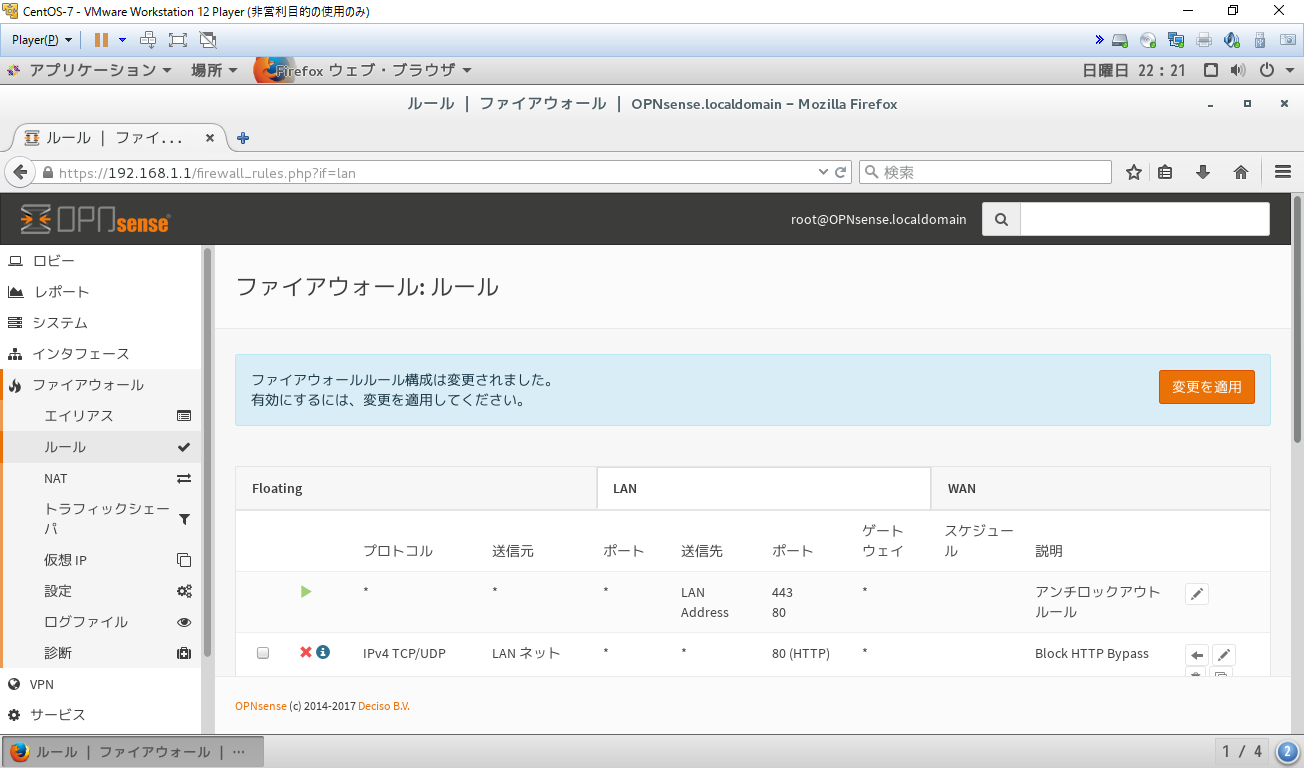
- [ファイアウォール]-[ルール]からプロキシなしでHTTP Webサイトを閲覧できないようにするルールを書いていきます。画面右下の「+」ボタンをクリックします。
- 下記の項目を入力して「保存」をクリックしてください。
------
動作:拒否
インタフェース:LAN
プロトコル:TCP/UDP
送信元:LANネット
送信先ポート範囲:HTTP (from:もto:も)
カテゴリ:Block Proxy Bypass
説明:Block HTTP Bypass
------ - 手順9,10をくりかえし、プロキシなしでHTTPS Webサイトを閲覧できないようにするルールを書きます。(送信先ポート範囲をHTTPSとする)
- 手順9~11で作成した2つのルールを既存のルールより上に移動して、「変更を適用」をクリックします。
- ブラウザにてプロキシ設定を行います。今回はFirefoxを例に説明します。[詳細]-[ネットワーク]から「接続設定」をクリックします。
- 「手動でプロキシを設定する(M)」を選択し、下記の項目を入力して「OK」をクリックします。
------
HTTPプロキシ(X):192.168.1.1 (OPNsenseのLAN側IPアドレス)
ポート(P):3128
すべてのプロトコルでこのプロキシを使用する(S):チェックする
プロキシなしで接続(N):localhost, 127.0.0.1, 192.168.1.0/24
------ - Webフィルタの設定が完了しました。




動作確認
設定したカテゴリのサイトを閲覧しようとすると、ブロック画面が表示されます。

以上!
登録:
投稿 (Atom)