今年1月、学部時代に借りていた奨学金(第二種)240万円の返還が完了しました。
最後は一気に208万円繰上返還しました。思い切りよすぎました。
まあでも、これで今後利子分の支払いがなくなるのは大きなメリットです。
とりあえず、スカラネットパーソナルのスクショでも貼っておきます。
月賦返還残回数/月賦返還残額が0となりました!そして「返還完了」の文字がまぶしいです。
あと、返還完了証も届きました。
葉書が一枚届いただけなのですが、なんかこれでひと段落ついた感じがします。
社会人になって3年以内に返還できたということで、個人的には割とがんばったほうではないかなと思います。
あとは、大学院時代に借りていた奨学金(第一種)120万円ですね。
こちらは第二種より月々の返済金額も少ないですし、利子もないのでのんびりと返していきます。
では。
2017年3月4日土曜日
2017年2月16日木曜日
OPNsenseでWebフィルタを設定する
はじめに(2020年8月追記)
※説明に使用するOPNsenseのバージョンは17.1.0です。
※この記事は下記のOPNsenseのWikiページを参考にしています。
https://docs.opnsense.org/manual/how-tos/proxywebfilter.html
※最新の20.7.0でもほぼ同じ手順で設定可能です(一部項目が日本語化されたり、ファイアウォールルールの追加の仕方が変わったりしてます)
Webフィルタ設定
- [サービス]-[Webプロキシ]-[管理]から「Forward Proxy」タブの右にある「▼」をクリックしてドロップダウンメニューを表示し、「Authentication Setting」をクリックします。
- 「全てクリア」をクリックし、「適用」をクリックします。
- 「リモートアクセスコントロールリスト」タブを選択し、画面右下の「+」ボタンをクリックします。
- ポップアップが表示されたら、下記の項目を入力して「変更を保存」をクリックしてください。今回は「UT1 "web categorization list"」というフリーで利用可能なブラックリストを使用します。
------
有効:チェックする
ファイル名:UT1
URL:ftp://ftp.ut-capitole.fr/pub/reseau/cache/squidguard_contrib/blacklists.tar.gz
説明:UT1 Web Filter
------ - 「ACLをダウンロード」をクリックし、しばらく待ちます。
- UT1の鉛筆アイコンのボタンをクリックしてポップアップを表示すると、「カテゴリ」項目から利用可能なカテゴリが確認できます。ちなみに、ここに文字を入力すると候補のカテゴリが画面のようにドロップダウンリストで表示されるので、そこからカテゴリを選択可能です。
- 利用するカテゴリを設定したら、「変更を保存」をクリックして「ACLをダウンロードして適用」をクリックしてください。
- 「General Proxy Settings」タブを選択し、「プロキシを有効」にチェックを入れて「適用」をクリックします。画面右上のプレイアイコンが赤色から緑色になったら、プロキシが利用可能です。
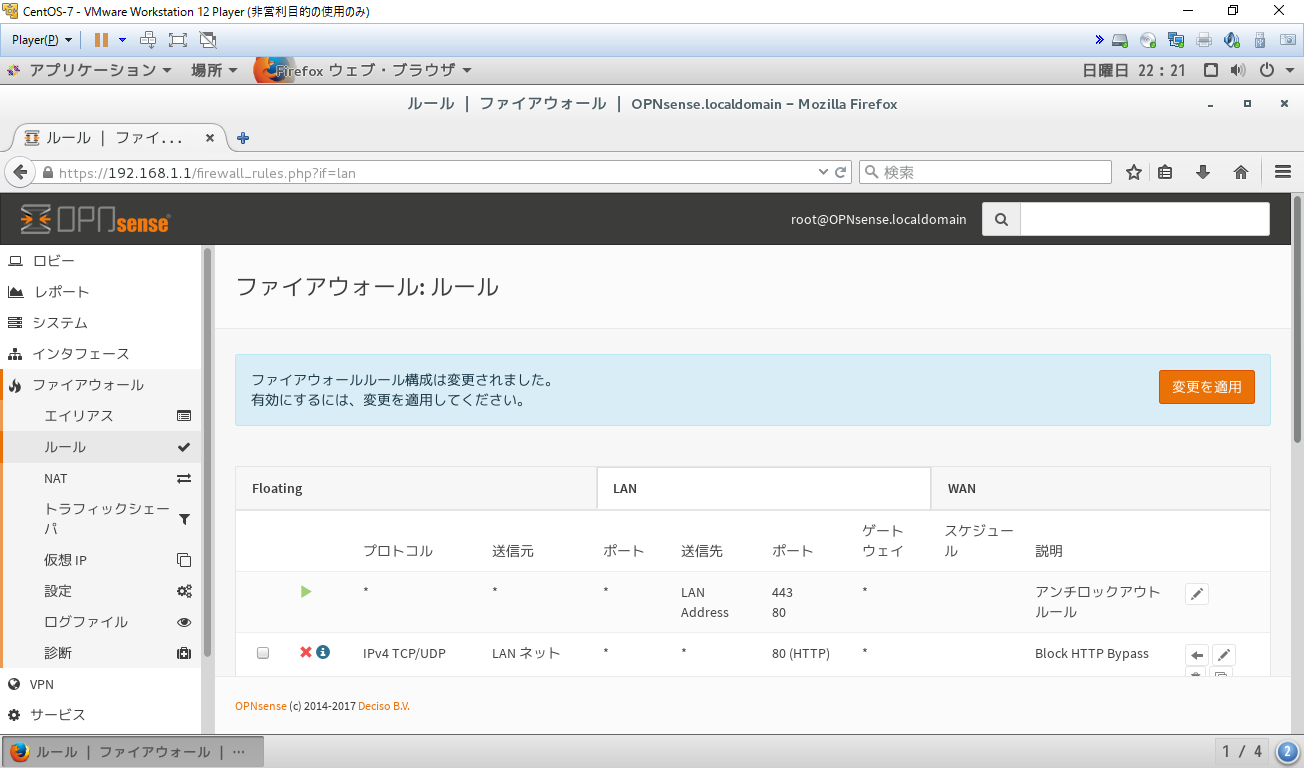
- [ファイアウォール]-[ルール]からプロキシなしでHTTP Webサイトを閲覧できないようにするルールを書いていきます。画面右下の「+」ボタンをクリックします。
- 下記の項目を入力して「保存」をクリックしてください。
------
動作:拒否
インタフェース:LAN
プロトコル:TCP/UDP
送信元:LANネット
送信先ポート範囲:HTTP (from:もto:も)
カテゴリ:Block Proxy Bypass
説明:Block HTTP Bypass
------ - 手順9,10をくりかえし、プロキシなしでHTTPS Webサイトを閲覧できないようにするルールを書きます。(送信先ポート範囲をHTTPSとする)
- 手順9~11で作成した2つのルールを既存のルールより上に移動して、「変更を適用」をクリックします。
- ブラウザにてプロキシ設定を行います。今回はFirefoxを例に説明します。[詳細]-[ネットワーク]から「接続設定」をクリックします。
- 「手動でプロキシを設定する(M)」を選択し、下記の項目を入力して「OK」をクリックします。
------
HTTPプロキシ(X):192.168.1.1 (OPNsenseのLAN側IPアドレス)
ポート(P):3128
すべてのプロトコルでこのプロキシを使用する(S):チェックする
プロキシなしで接続(N):localhost, 127.0.0.1, 192.168.1.0/24
------ - Webフィルタの設定が完了しました。
動作確認
設定したカテゴリのサイトを閲覧しようとすると、ブロック画面が表示されます。
以上!
2017年1月22日日曜日
OPNsenseでIPSを設定する
はじめに(2020年8月追記)
※説明に使用するOPNsenseのバージョンは16.7.13です。
※IPSを使うことでセキュリティは保たれますが、OPNsenseのメモリを食って通信が遅くなる可能性があるため、各ルールのヘルプページを確認して有効にするルールは絞ることを個人的に薦めます。
※この記事は下記のOPNsenseのWikiページを参考にしています。
https://docs.opnsense.org/manual/how-tos/ips-feodo.html
※最新の20.7.0でもほぼ同じ手順で設定可能です(ルールセットの一覧がダウンロードタブに独立しました)
事前準備
パッケージやプラグインは最新のバージョンにしておきましょう。
[システム]-[ファームウェア]-[更新]から「更新を確認」をクリックして、更新があれば「Audit now」をクリックして更新してください。
IPS設定
- [インタフェース]-[設定]から「ハードウェアチェックサムオフロードを無効」、「ハードウェアTCPセグメンテーションオフロードを無効」、「ハードウェアラージレシーブオフロードを無効」にチェックを入れ、「保存」をクリックします。
- [サービス]-[侵入検知]から「設定」タブにて「有効」と「IPS mode」にチェックを入れ、ページ下部にある「適用」をクリックします。
- 有効にしたいルールにチェックを入れ、ページ下部にある「ダウンロードしてルールを更新」をクリックします。最初はどれも未インストールなので、ここでは全部チェックを入れてみました。
- パケットをドロップしたいルールについて、チェックボックスの横にあるインフォボタンをクリックし、「Input filter」のプルダウンリストから「Change all alerts to drop actions」を選択し、「Save changes」をクリックします。
- 有効にしたいルールにチェックを入っていることを確認し、ページ下部にある「ダウンロードしてルールを更新」をクリックします。
- [サービス]-[侵入検知]から「スケジュール」タブを選択し、ポップアップウインドウにて「enable」にチェックが入っていることと、コマンドが「Update and reload intrusion detection rules」となっていることを確認し、自動更新を行いたい日時を指定して「Save changes」をクリックします。
- IPSの設定が完了しました。
動作確認
[サービス]-[侵入検知]の「アラート」タブからIPSで遮断された通信のログが確認できます。
以上!
2017年1月11日水曜日
OPNsenseを選ぶ3つの理由
前回、OPNsenseをインストールする手順をまとめたのですが、そもそも何故OpenWrtやpfSenseといった他のファームウェアではなくてOPNsenseで遊んでみようと決めたのか、そのお話です。
- FreeBSDベースである
Linuxはたまにお仕事で触るのですが、FreeBSDはまったく触ったことがありませんでした。
なので、せっかくだし新たに何か学ぶことがあればなあと思ってOPNsenseにしてみました。
それを言えばpfSenseもFreeBSDベースなのですが、そこは理由2から消去法です。
あと、Linuxベースのもの(OpenWrtとか)よりも脆弱性が少なそうというイメージもありました。 - GUIがイケている
ここがよくないと遊ぶ気も失せるので、重要だと思います。
OpenWrtやpfSenseも決して操作しにくいことはないとは思うのですが、第一印象がなんか野暮ったい感じでした。。
それに対して、OPNsenseはけっこう洗練されているなあという印象だったので、よかったです。 - 日本語で出てくる情報量が少ない
例えば「OPNsense インストール」とかで検索してみると、両手で足りるくらいしか日本語で出てくる情報がありません…
他のファームよりイケてそうなのにこれはもったいないと思ったのと、せっかくなのでチャレンジしてみようと思ったことが大きな決め手になりました。
また、pfSenseと同様にm0n0wallからフォークしたものなので、困ったときはpfSenseの情報を見ればだいたいなんとかなりそうと思ったこともポイントです。
この機会に、何かOPNsenseで遊んでみてわかった情報があれば気が向く限りアップしていきたいです。
2017年1月8日日曜日
OPNsenseをVMware Workstationにインストールする
年末に、ネットワークのお勉強をするためにOPNsenseをVMwareにインストールしていろいろ遊んでみようと思い立ちまして。。。
今回は、実際にインストールして最低限の設定をするまでの手順をまとめてみました。
------
1. 下記のページからミラーサイトを選択し、BZ2ファイルをダウンロードします。
<OPNsense ダウンロードページ>
https://opnsense.org/download/
私の場合は、日本から近い中国のミラーサイト([China]-[Aivian])を選択し、「OPNsense-16.7-OpenSSL-cdrom-amd64.iso.bz2」ダウンロードしました。
2. BZ2ファイルを解凍し、ISOファイルを適当な場所に保存します。
3. VMware Workstationを起動して、[新規仮想マシンの作成]をクリックします。
4. 仮想マシンを作成します。
(注)最初に「後でOSをインストール」を選択した場合、ゲストOSは「その他」から「FreeBSD 64ビット」を選択してください。また、ディスク容量の指定の際に、最大サイズは8GB以上とし(デフォルトは20GBなのでそのままでよい)、「仮想ディスクを単一ファイルとして格納」を選択してください。
5. 仮想マシン作成後、作成した仮想マシンを選択し「仮想マシン設定の編集」をクリックします。
6. 「ハードウェア」タブから「メモリ」を選択し、メモリサイズを「1GB」以上に設定します。
(注)ここでデフォルトの256MBのままインストールしようとすると、インストール中に下記のようなエラーメッセージ(Execution of the command …)が表示されます。
7. [追加]ボタンをクリックし、ネットワークアダプタを1つ追加します。
8. 「ネットワークアダプタ」の設定を「カスタム(VMnet2)」(0/1/8以外ならなんでもよい)、「ネットワークアダプタ2」の設定を「ブリッジ」または「NAT」に変更します。これで仮想マシンの設定は完了です。
(注)「ネットワークアダプタ」がLAN側のNIC、「ネットワークアダプタ2」がインターネット側のNICとなります。
9. 仮想マシンをパワーオンして、OPNsenseのインストールを行います。
(注)本当はここを細かく書くべきなのでしょうが…基本的に黒い画面の時はそのまま時間経過を待って放置で、青い画面の時に何か選択する画面になったら「Enter」を押し続けていれば問題なくインストールできます。
10. 下記のような画面が表示されたら、インストール成功です。
ただし、このままではGUIから操作できないので、ネットワークアダプタを「カスタム(Vmnet2)」(OPNsenseのLAN側NICと合わせる)としたクライアント仮想マシン(以下クライアント)を適当に作りましょう。ここからは、クライアントを作成した前提で説明します。
11. クライアント側のネットワーク設定を行います。
192.168.1.0/24のセグメントで適当なIPアドレスを固定してあげれば問題ないです。
12. クライアントでブラウザを起動し、「https://192.168.1.1/」にアクセスします。
13. OPNsenseにログインします。ユーザ名は「root」、パスワードは「opnsense」です。
14. 初期状態だとウィザードが立ち上がるので、インターネットにアクセスできるよう設定を行ってください。ちなみに、私が行った設定は下記のとおりです:
<設定>
・プライマリDNSサーバ:8.8.8.8
・NTPサーバ:ntp.jst.mfeed.ad.jp
・タイムゾーン:Asia/Tokyo
・WANインターフェース:DHCP
15. 以上で最低限の設定は完了です。あとは遊び倒すだけ!
------
駆け足になってしまいましたが、こんな感じで伝わるでしょうか…
私のほうでもこれからどんなことができるのか、OPNsenseを遊び倒してみたいと思います。
2016年11月20日日曜日
登録:
投稿 (Atom)